Portal del Cliente
 Soluciones de IA
 Desarrollo Personalizado
 Servicios de la Nube
 Seguridad Cibernética
 Espacio de Trabajo Digital
 Servicios Gestionados
 eBooks e Informes
 Eventos
 Compañía
 Carreras


6 consejos para generar una presentación completa con Gemini en Google Slides

Meghan Austin
Quedarse mirando una diapositiva en blanco sin saber por dónde empezar es cosa del pasado.
Gemini en Google Slides (Presentaciones de Google) facilita la creación de presentaciones impecables y profesionales sin tener que empezar desde cero. Con herramientas impulsadas por inteligencia artificial para generar diapositivas, perfeccionar textos, mejorar diagramaciones, crear notas del orador y más, Gemini puede agilizar casi cualquier etapa del proceso de creación.
Al usar Gemini en Google Slides, puedes crear una presentación completa en una fracción del tiempo. Solo basta con iniciar una conversación con Gemini y dejar que haga el trabajo pesado.
Te sorprenderá todo lo que puede hacer. Aquí tienes seis formas prácticas de usar Gemini en Google Slides para crear mejores presentaciones y en menos tiempo.
1. Genera una presentación entera describiendo lo que quieres crear
En lugar de armar las diapositivas desde cero, elemento por elemento, lo único que tienes que hacer es decirle a Gemini qué estás buscando.
Prompt de ejemplo: “Crea un pitch deck para nuestra campaña de marketing de otoño. Enfócate en los detalles clave del evento pop-up y en las proyecciones financieras”.
Gemini te guiará paso a paso por las opciones para personalizar tu presentación, comenzando por lo básico.
Por ejemplo, puedes seleccionar si prefieres que tu presentación sea corta (4-5 diapositivas), mediana (8-10 diapositivas), larga (10 o más diapositivas) o de la extensión que prefieras. Elige un tono profesional, informal o cualquier punto intermedio; solo defínelo en el cuadro de texto.
Tip: ¿Ya tienes una presentación cuyo estilo visual te encanta? Haz clic en “Igualar el estilo de una presentación” y selecciona Agregar desde Drive. Elige un archivo y Gemini aplicará ese mismo estilo visual a tu nueva presentación.
2. Agrega fuentes de datos para que Gemini busque y recopile información
Por supuesto, Gemini no puede sacar insights de la nada. Tendrás que darle material con el cual trabajar.
Con base en el prompt de tu presentación, Gemini te recomendará automáticamente archivos de tu Google Drive para usarlos como fuentes de información. Esto incluye documentos de Docs, hojas de cálculo de Sheets, presentaciones de Slides y archivos PDF. También puedes permitir que Gemini busque información relevante en tu cuenta de Gmail, Chat y en la web.
O simplemente agrega archivos específicos de forma manual para ayudar a que Gemini arme una presentación fundamentada en los datos clave que necesitas.
Supongamos que agregas un documento de Google Docs titulado “Propuesta de Pitch”. Gemini ahora podrá construir una narrativa alrededor de tu propuesta y personalizar las diapositivas basándose en el esquema del pitch que está en tu documento. Así de fácil.
Tip: Escribe “@” en tu prompt y Gemini tomará datos del Sheets, Doc o archivo que menciones, e importará instantáneamente la información en tablas o gráficos sin que tengas que copiar y pegar nada.
3. Refina el texto automáticamente con opciones preestablecidas
A veces la redacción en tus diapositivas simplemente no termina de convencerte. Gemini te ayuda con eso.
Selecciona cualquier cuadro de texto que contenga el contenido que deseas cambiar. Luego, haz clic en el botón Refinar (el ícono del lápiz con destellos) para hacer que tu texto sea más corto, más formal, esté redactado de otra forma o se convierta en una lista de viñetas, usando opciones predeterminadas y optimizadas para Slides.
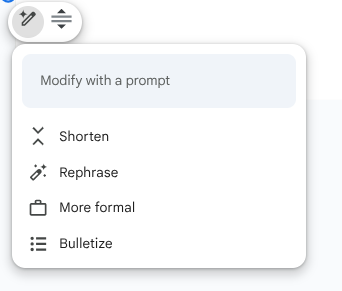
O también puedes pedirle a Gemini que pula el texto utilizando instrucciones en lenguaje sencillo dentro del cuadro de prompt.
Prompt de ejemplo: “Simplifica esta diapositiva reduciendo el texto, conviértela a dos columnas y haz que el tono suene más entusiasta”.
Ajusta el contenido todas las veces que sea necesario. Una vez que estés conforme con el texto sugerido por Gemini, haz clic en Reemplazar para cambiarlo directamente en tu diapositiva.
Conclusión clave: Los párrafos densos arruinan la legibilidad rápida. Usa Gemini para recortar el texto excesivo en frases breves y fáciles de leer, o para convertir tu texto en viñetas claras.
4. Mejora las diapositivas para lograr un diseño visual superior
¿Estás casi satisfecho con el diseño de una diapositiva existente, pero sientes que le falta algo? En lugar de estar ajustando manualmente cada elemento de diseño, selecciona “Mejorar esta diapositiva” para que Gemini le dé un toque profesional.
Gemini rediseñará al instante la composición visual, aplicando de forma automática nuevos colores, fuentes, espaciados, ilustraciones y más. Cada elemento seguirá siendo completamente editable y tu texto permanecerá intacto.
Lo más importante es que Gemini garantiza la coherencia visual al analizar tu presentación existente para generar diseños adaptados al estilo que ya definiste. Obtendrás diapositivas alineadas con tu marca y con diagramaciones dinámicas que se ajustan a tu presentación específica, no solo a una plantilla genérica.
Y si no te gusta el diseño mejorado por Gemini, simplemente deshaz los cambios e inténtalo de nuevo. Nada queda escrito en piedra.
Tip: La opción “Mejorar esta diapositiva” funciona mejor cuando el contenido ya está definitivo y solo necesitas ajustar la parte visual.
5. Genera notas del orador al instante
Crear las notas del orador es facilísimo con Gemini. Simplemente describe lo que buscas y Gemini redactará las notas basándose en el contenido de cada diapositiva.
Prompt de ejemplo: “Crea una nota del orador para la diapositiva #1. Hazla corta y concisa, pero también dinámica y acogedora”.
Si prefieres generar las notas para toda la presentación de una sola vez, pídeselo directamente a Gemini.
Incluso puedes especificar el número aproximado de palabras o el tiempo de exposición estimado para tus notas incluyendo la duración deseada en tu prompt. El tiempo al hablar dependerá de tu ritmo, por supuesto.
Una buena guía es dedicar entre 20 y 45 segundos por diapositiva para una presentación ágil, que mantenga la energía y el dinamismo, y entre 1 y 3 minutos en otros casos para mantener a tu audiencia interesada sin sonar apresurado.
Tip: Para personalizar aún más el resultado, dile a Gemini quién es tu audiencia. Hablarle a una sala llena de inversionistas es muy diferente a presentar en una reunión general de la empresa. Cuanto más contexto proporciones, mejor será el resultado.
6. Convierte tu presentación en un video listo para compartir
¿Por qué quedarte solo en las diapositivas? Con la grabación de Google Vids ahora integrada directamente en la interfaz de Slides, también puedes convertir tu presentación en un video listo para compartir de forma impecable.
Selecciona Grabar en el menú lateral derecho. El sistema te guiará a través de un flujo de grabación simplificado con funciones avanzadas de creación, como edición basada en transcripción y generación de locución por IA.
Si activas la opción para incluir guiones y locuciones generados por IA, Gemini analizará tu texto y tus notas del orador para crear un guion y generar una pista de narración con IA. Abre el menú Locución para cambiar el actor de voz virtual y ajustar el tono y el estilo.
Como alternativa, puedes narrar tu propia presentación grabándote en modo Imagen en imagen (Picture-in-picture) seleccionando Cámara y pantalla. Para grabar solo audio, haz clic en Audio, y para grabar únicamente la presentación de diapositivas, haz clic en Pantalla.
Una vez que termines, Slides generará inmediatamente un enlace de video listo para compartir.
Conclusión clave: Convertir tu presentación en un recurso de video impecable y profesional es una forma sencilla de ampliar el alcance del trabajo que ya realizaste.
Más allá de Google Slides: Lleva a Gemini al siguiente nivel
Con Gemini en Google Slides, puedes pasar de una diapositiva en blanco a una presentación lista para exponer en cuestión de minutos. Gemini se encarga de las tareas tediosas y repetitivas para que puedas concentrarte en tu mensaje.
Pero Slides es solo una de las tantas formas de aprovechar lo que Gemini puede hacer. El equipo de gestión del cambio de Wursta puede ayudarte a llevar a Gemini más allá de los flujos de trabajo individuales y escalar esa misma productividad impulsada por IA a toda tu empresa.
¿Listo para ver cómo Gemini para Enterprise puede transformar tu organización? Contáctanos hoy mismo.