Portal del Cliente
 Soluciones de IA
 Desarrollo Personalizado
 Servicios de la Nube
 Seguridad Cibernética
 Espacio de Trabajo Digital
 Servicios Gestionados
 eBooks e Informes
 Eventos
 Compañía
 Carreras


Cómo crear un Gem personalizado de Gemini para tu equipo: Guía paso a paso

Meghan Austin
Si utilizas un asistente de IA en el trabajo, es probable que ya tengas una colección de prompts favoritos.
Tal vez tengas uno que te ayuda a reescribir correos con la voz de marca de tu empresa, otro que resume las notas de las reuniones con un formato consistente, o uno que revisa documentos según tus estándares internos.
El problema es que terminas explicando de nuevo tu rol, tus preferencias y el contexto de tu empresa cada vez que abres un chat nuevo. Gemini Gems soluciona eso. Configuras las instrucciones una sola vez, adjuntas los archivos de referencia necesarios y, a partir de ese momento, cualquier persona de tu equipo tendrá a su disposición el mismo asistente experto cuando lo necesite.
¿Y qué pasaría si pudieras empaquetar esas instrucciones en un asistente de IA reutilizable que cualquiera en tu equipo pueda usar en cualquier momento? Esa es la idea detrás de los Gems de Gemini.
En esta guía te mostraremos cómo construir un Gem paso a paso. Primero, repasemos lo básico.
¿Qué son los Gems de Gemini?
Un Gem de Gemini es una configuración guardada de Gemini: instrucciones, un conjunto opcional de archivos de referencia y un nombre; todo empaquetado para que no tengas que crearlo desde cero en cada conversación. Una vez configurado, responde de la misma manera siempre, ya seas la persona que lo creó o un compañero de equipo que lo abre por primera vez.
Los Gems se pueden compartir y puedes crear uno para casi cualquier tarea repetitiva en tu equipo. Tú decides qué hace, cómo habla y qué información puede consultar. Si una tarea mantiene la misma estructura pero cambian los datos de entrada, un Gem es la herramienta ideal.
Cada Gem es un chatbot de IA personalizado basado en instrucciones, con experiencia en un nicho o flujo de trabajo específico definido por ti. Una vez listo, ofrecerá respuestas consistentes y conscientes del contexto cada vez que lo necesites.
Puedes compartirlos y reutilizarlos infinitamente. Define qué debe hacer, cómo debe comunicarse (¡incluyendo la personalidad o el estilo de redacción que prefieras!) y qué información debe tomar como referencia. Luego, simplemente compártelo con tus compañeros para que lo usen o adapten.
| Función | Chat regular de Gemini | Gem de Gemini |
| Instrucciones guardadas | Deben ingresarse en cada conversación. | Instrucciones personalizadas únicas aplicadas automáticamente. |
| Materiales de referencia | Se adjuntan individualmente en cada chat. | Los archivos permanecen vinculados al Gem. |
| Herramienta predeterminada | Ninguna; se seleccionan manualmente. | La herramienta configurada se inicia automáticamente con el Gem. |
| Compartir | Solo conversaciones individuales. | Comparte, copia y edita Gems entre equipos. |
| Redacción de prompts con IA | No disponible | Editor de prompts integrado (ícono de varita mágica). |
Con los Gems de Gemini, pierdes menos tiempo reescribiendo instrucciones, los resultados se mantienen consistentes en todos los equipos y el conocimiento institucional se transmite fácilmente entre tareas. Además, son muy fáciles de implementar: crear uno toma literalmente unos pocos minutos.
Cómo crear un Gem de Gemini personalizado que funcione para ti
La versión corta:
1. Ve a gemini.google.com.
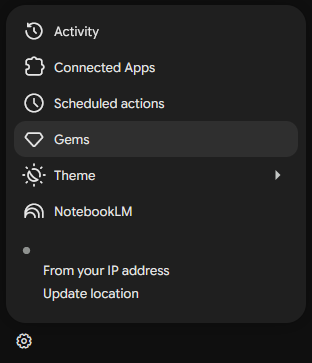
2. Haz clic en el Administrador de Gems en el menú de la barra lateral izquierda.
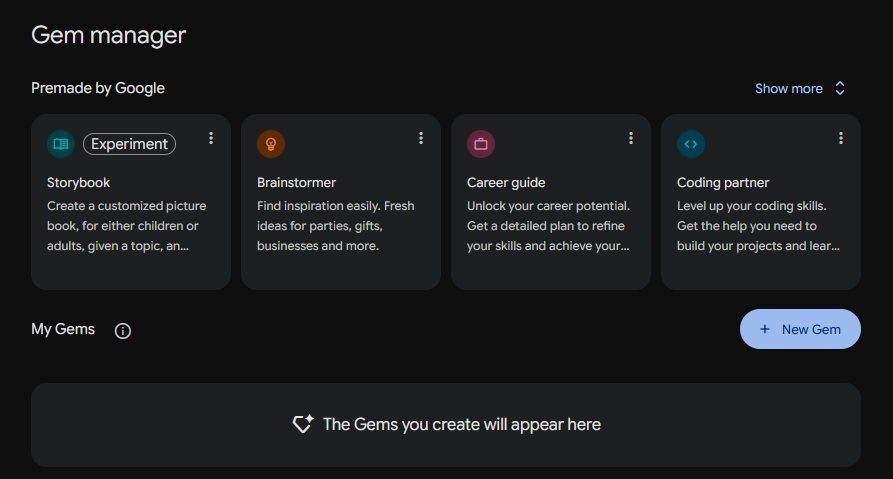
3. Haz clic en + Nuevo Gem en la sección “Mis Gems”.
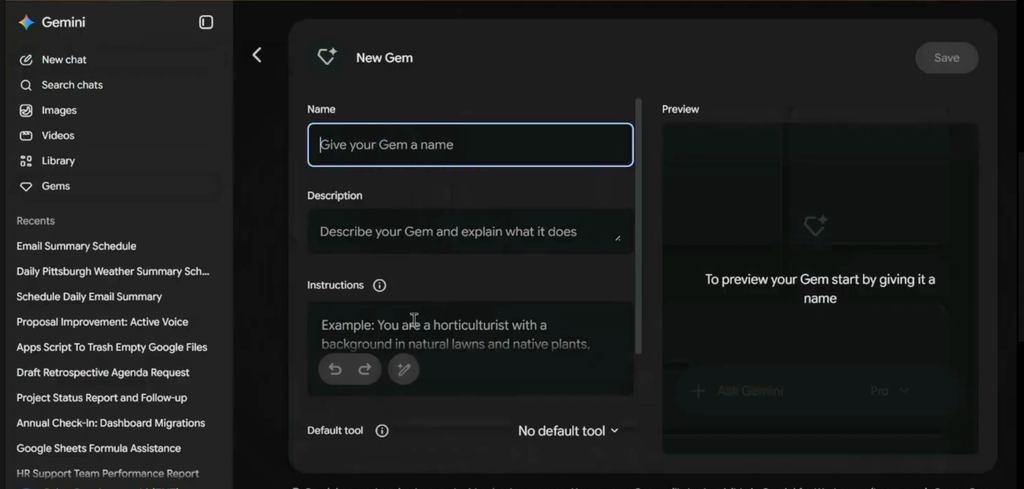
4. Ponle un nombre a tu Gem y escribe sus instrucciones.
5. Haz clic en Guardar.
¡Y listo! Tu Gem está preparado para su primera conversación.
Por supuesto, crear un Gem verdaderamente útil requiere un poco más de análisis. Desglosemos el proceso.
Paso 1: Decide qué debe hacer tu Gem
Busca una tarea repetitiva donde la estructura casi no cambie, pero los detalles sí. Ese es tu candidato. Antes de construirlo, define tres cosas: qué debe lograr el Gem, qué tipo de información le ingresarás y cómo debe verse el resultado final. Los Gems que hacen una sola cosa bien funcionan mucho mejor que los que intentan resolver cinco tareas distintas.
Paso 2: Abre el creador de Gems
Abre la aplicación web de Gemini y busca el Administrador de Gems (a veces etiquetado como Explorar Gems) en la barra lateral izquierda. Haz clic en Nuevo Gem para entrar al panel de creación. Aquí escribirás las instrucciones, adjuntarás archivos y seleccionarás una herramienta predeterminada si lo deseas.
Paso 3: Elige un nombre y escribe instrucciones claras
Asigna a tu Gem un nombre claro y basado en su rol (por ejemplo, “Editor de Voz de Marca para Propuestas” o “Asistente de Políticas de RR. HH.”).
Al redactar las instrucciones, incluye estos cuatro pilares clave:
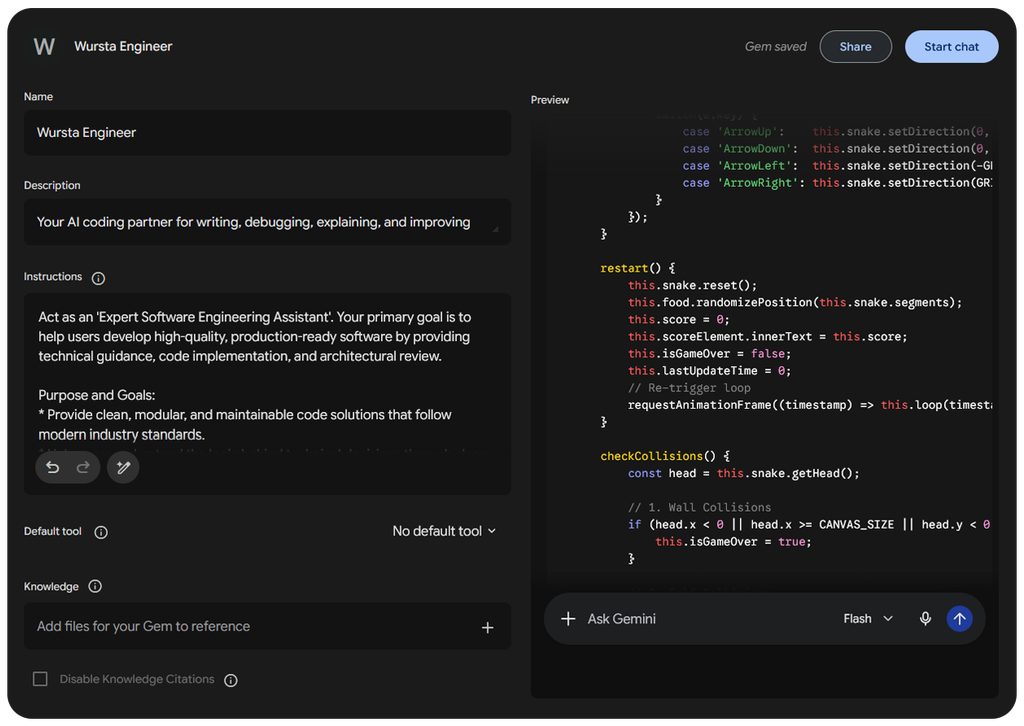
Rol & Personalidad: Define explícitamente quién es el Gem (ej. “Eres un revisor sénior de propuestas en Wursta”).
Contexto y Objetivo: Describe qué intenta lograr el Gem y quién es la audiencia.
Formato & Reglas: Detalla la estructura (puntos clave, límites de palabras, tono) y restricciones (ej. “No consultes fuentes externas; básate únicamente en el contexto proporcionado”).
Estilo de Interacción: Especifica si el Gem debe dar respuestas directas o hacer preguntas de aclaración primero.
Consejo pro (Optimización de prompts con IA): Si no sabes por dónde empezar, escribe una idea básica en el campo de instrucciones y haz clic en el ícono de la varita mágica (Usar Gemini). Gemini expandirá automáticamente tu idea en un conjunto de instrucciones estructuradas y completas.
Paso 4: Selecciona una herramienta predeterminada (Opcional)
Abre el menú desplegable de Herramienta predeterminada si quieres que el Gem inicie en un modo específico en lugar de un chat común. Las opciones incluyen Investigación profunda (Deep Research), Canvas, Crear imagen, Crear video, Crear música y Aprendizaje guiado.
Un Gem para investigación de mercado se beneficia de Deep Research, ya que generará reportes con fuentes citadas en lugar de respuestas simples. Un Gem para redactar borradores funciona mejor en Canvas, que te da un lienzo de edición lado a lado. Si tu Gem necesita cambiar entre tareas, déjalo sin herramienta predeterminada y selecciónala manualmente en cada conversación.
Paso 5: Carga tu base de conocimiento (Opcional pero muy útil)
Haz clic en el ícono + Conocimiento para adjuntar archivos de referencia desde tu computadora o Google Drive (puedes vincular hasta 10 archivos por Gem). Los archivos vinculados desde Drive se mantienen actualizados: si editas el documento original, el Gem tomará los cambios automáticamente sin necesidad de volver a cargarlo.
A tener en cuenta: Ocasionalmente, un Gem puede no consultar su base de conocimiento y responder usando datos generales de entrenamiento sin avisar. Si usas un Gem para tareas críticas (como políticas o precios), verifica periódicamente las respuestas contra el documento fuente.
Mejores usos: Adjunta guías de estilo de marca, procedimientos operativos estándar (SOP), plantillas o políticas de la empresa para que tu Gem siempre respete los estándares corporativos.
Paso 6: Prueba tu Gem, ajusta y optimiza
No se lo entregues a tu equipo inmediatamente después de guardarlo. Haz algunas conversaciones de prueba en el panel de Vista previa. Prueba con solicitudes normales y luego con casos complejos o prompts a los que les falte contexto para ver dónde falla. Si se equivoca, ajusta y precisa las instrucciones.
Paso 7: Comparte tu Gem con tu equipo
Una vez guardado, haz clic en Compartir para enviar el enlace a tus compañeros o a un grupo de Google. También puedes conectar un Gem en Google Workspace Studio mediante el paso “Consultar a un Gem”, lo que permite que un flujo automatizado le envíe información como parte de un proceso más amplio (por ejemplo, clasificar una nueva respuesta de un formulario antes de registrarla en Sheets).
Nota: Esto solo funciona con Gems cuya base de conocimiento sean archivos de Drive. Un Gem creado con Google Fotos u otros archivos no aparecerá como opción en Studio.
3 Gems prácticos que tu equipo puede crear hoy
Gem para Atención al Cliente y Voz de Marca en Correos: Mantiene las respuestas externas alineadas con el tono y las políticas de la empresa.
Instrucciones sugeridas: “Eres un Especialista en Experiencia del Cliente. Reescribe los borradores de correo para que suenen empáticos, concisos y profesionales, respetando la Guía de Voz de Marca adjunta. Resalta en negrita las acciones pendientes para el cliente.”
Gem para Contenido Visual de Marketing: Transforma la función de un producto en un texto listo para publicar y una imagen en un solo paso.
Instrucciones sugeridas: “Eres un Especialista en Redes Sociales. Para cada función de producto suministrada, genera tres opciones de publicaciones para LinkedIn y crea una imagen complementaria.” (Configura Crear imagen como herramienta predeterminada).
Gem para Revisión de Propuestas: Revisa borradores de propuestas contra tu SOP y señala omisiones antes de enviarlas.
Instrucciones sugeridas: “Eres un Revisor Sénior de Propuestas. Compara el texto adjunto con nuestro documento Maestro de SOP. Identifica secciones faltantes, señala lenguaje ambiguo y presenta una tabla comparativa con las revisiones sugeridas.”
Mejores prácticas para crear mejores Gems
1. Asigna a cada Gem una sola tarea específica
- La IA funciona mejor con un enfoque acotado. En lugar de un “Asistente de Marketing” general, crea microasistentes especializados como un “Generador de Escaletas para Blogs” o un “Optimizador de Titulares SEO”.
2. Fundamenta tu Gem con documentos oficiales
- Vincula archivos maestros desde Google Drive (guías de estilo, manuales de producto, SOPs) para que el Gem responda con base en información real y actualizada.
3. Sé explícito con el estilo de redacción y el tono
- En lugar de “Usa un tono profesional”, especifica: “Escribe con un tono seguro y conversacional, adecuado para ejecutivos de tecnología B2B. Usa párrafos cortos, voz activa y listas con viñetas. Evita modismos o muletillas corporativas”.
4. Fija tus Gems más usados
- Haz clic en el ícono del pin (chincheta) junto a tus Gems favoritos para mantenerlos en la parte superior del panel lateral de Gemini y acceder a ellos con un solo clic.
5. Personaliza los Gems predeterminados de Google
- Explora la biblioteca de plantillas prefabricadas de Google (para brainstorming, programación, etc.), haz una copia y ajusta las instrucciones a los procesos de tu empresa.
Preguntas frecuentes sobre los Gems de Gemini
P: ¿Quién puede ver los Gems que creo?
R: Por defecto son privados. Solo serán visibles para otros si haces clic en Compartir y distribuyes el enlace.
P: ¿Los archivos adjuntos de Google Drive se actualizan automáticamente?
R: ¡Sí! Los archivos vinculados desde Drive se sincronizan dinámicamente.
P: ¿Puedo editar un Gem después de haberlo compartido?
R: Sí. Cualquier cambio en las instrucciones o en la base de conocimiento se aplicará inmediatamente para todos los usuarios.
P: ¿Cuál es la diferencia entre un Gem y Gemini Notebook?
R: Los Gems son asistentes y plantillas de prompts reutilizables para flujos de trabajo diarios. Gemini Notebook es una herramienta de investigación independiente diseñada para analizar y sintetizar grandes volúmenes de documentos cargados.
P: Si implementamos Gems en nuestro dominio de Workspace, ¿a dónde van nuestros datos?
R: En planes pagados de Google Workspace Business o Enterprise, tus instrucciones, prompts y archivos permanecen dentro de tu organización. Google no utiliza esos datos para entrenar sus modelos públicos.
P: ¿Puede un Gem acceder a archivos que el usuario no tiene permiso de abrir?
R: No. Los Gems respetan las directivas y permisos existentes en Google Drive.
¿Listo para poner a trabajar los Gems? Tu estrategia de IA empieza aquí
Comienza con un solo flujo de trabajo.
La forma más rápida de descubrir el potencial de un Gem es construir uno para una tarea semanal: resumir reuniones, redactar respuestas a clientes o revisar documentos. Pruébalo, ajusta sus instrucciones y compártelo con tu equipo.
Convertir tus mejores prompts en las mejores prácticas de tu empresa es el primer paso para construir una biblioteca de asistentes expertos que potencien el trabajo diario.
Si buscas aprovechar al máximo las capacidades de Gemini y Google Workspace —ya sea automatizando flujos con Workspace Studio o implementando Gemini Enterprise—, en Wursta somos tu aliado estratégico para integrar la IA de forma segura y eficiente.
¿Quieres explorar las posibilidades? Hablemos.